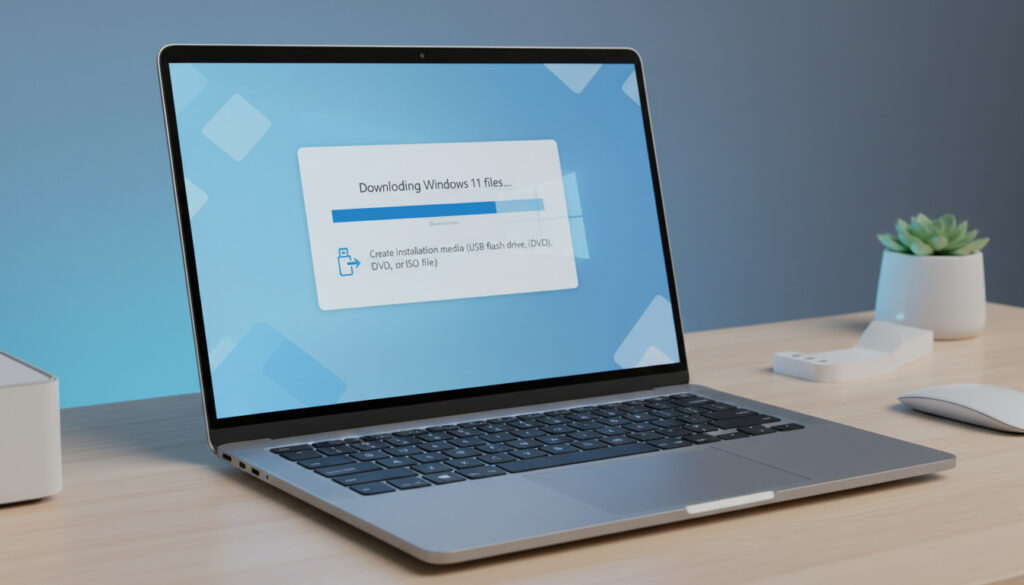
Windows 11 Media Creation Tool är ett officiellt verktyg från Microsoft som möjliggör nedladdning av installationsfiler och skapande av bootbart USB-minne eller ISO-fil. Verktyget är kostnadsfritt och tillgängligt på svenska via Microsofts officiella supportsidor.
Med detta verktyg kan användare antingen uppgradera en befintlig dator från Windows 10 eller genomföra en ren installation av Windows 11. Det automatiserar processen att hämta den senaste versionen av operativsystemet, inklusive uppdateringar som 23H2 och 24H2, samtidigt som det kontrollerar hårdvarukompatibilitet.
Till skillnad från manuella nedladdningsmetoder verifierar verktyget att datorn uppfyller kraven för Trusted Platform Module 2.0 och Secure Boot. Det riktar sig uteslutande till system med x64-processorer och erbjuder inget stöd för ARM-baserade enheter.
Hur laddar jag ner Windows 11 Media Creation Tool?
Nedladdning sker enbart via Microsofts officiella portal för att undvika säkerhetsrisker med modifierade filer.
Skapar bootbart USB-minne, ISO-fil för DVD, eller direktuppgradering av nuvarande system.
Kräver Windows 10 eller senare, 8 GB USB-minne, internetanslutning och administratörsbehörighet.
Verktyget hämtar automatiskt versionerna 23H2 eller 24H2 beroende på aktuellt releasedatum.
- Verktyget körs på svenska om webbläsaren är inställd på svenska
- Filen heter vanligen MediaCreationTool.exe med möjliga versionsnummer som suffix
- Kräver administratörsrättigheter för att köras korrekt
- Internetanslutning nödvändig under hela processen
- Laddar ned flera gigabyte data beroende på valt språk och utgåva
- Produktnyckel krävs inte för själva nedladdningen av verktyget
| Egenskap | Detalj |
|---|---|
| Filformat | Exekverbar fil (.exe) |
| Filstorlek | Cirka 10–15 MB |
| USB-krav | Minst 8 GB, tomt (allt innehåll raderas) |
| Stödda språk | Svenska, engelska och övriga Windows-språk |
| Kompatibla system | Windows 10 och Windows 11 |
| Processorarkitektur | x64 (inte ARM) |
| Senaste stora versioner | 23H2 och 24H2 |
| Hårdvarukontroll | TPM 2.0, Secure Boot, 4 GB RAM, 64 GB lagring |
Vad är Windows 11 Media Creation Tool och hur använder man den?
Detta officiella verktyg fungerar som en central hub för distribution av Windows 11-installationsmedia. Användaren får välja mellan att skapa media för en annan dator eller att uppgradera den aktuella enheten direkt. Via Microsofts supportdokumentation framgår att processen innebär att verktyget först laddar ner nödvändiga filer och sedan skriver dessa till önskat medium.
Hur skapar jag en bootbar USB för Windows 11?
Processen inleds med att starta verktyget som administratör. Efter att ha accepterat licensvillkoren väljer man alternativet att skapa installationsmedia för en annan dator. Därefter specificerar man språk (svenska), utgåva (Home eller Pro) och arkitektur (64-bitars).
Vid val av media väljer man USB-flashminne och ansluter ett tomt USB-minne om minst 8 GB. Verktyget formaterar automatiskt enheten och överför installationsfilerna. För användare som föredrar att bränna till DVD finns möjligheten att istället spara en ISO-fil lokalt.
Kan jag uppgradera till Windows 11 med Media Creation Tool?
Ja, verktyget erbjuder två huvudsakliga vägar. Alternativet att uppgradera denna dator nu behåller filer och program medan man uppdaterar operativsystemet. För en ren installation startar man datorn från det skapade USB-minnet och väljer anpassad installation, vilket möjliggör formatering av hårddisken.
Säkerhetskopiera alltid viktiga filer innan du påbörjar installationen. Processen kan radera all data på målenheten, särskilt vid ren installation eller formatering av USB-minnet.
Vilka krav och felsökning för Media Creation Tool?
För att verktyget ska fungera korrekt krävs inte bara kompatibel programvara utan även specifik hårdvara. Datorn måste ha en processor som stöds (x64-arkitektur), TPM 2.0 aktiverat i BIOS, Secure Boot-funktionalitet samt minst 4 GB RAM och 64 GB lagringsutrymme. Information om installationsalternativ och felsökning finns tillgänglig via Microsofts hjälpcenter.
Vad gör jag om Media Creation Tool inte fungerar?
Felmeddelandet ”Denna dator uppfyller inte kraven” indikerar vanligen att TPM inte är aktiverat eller att Secure Boot saknas. Lösningen är att gå in i BIOS-inställningarna och aktivera dessa säkerhetsfunktioner. Om USB-minnet inte visas i listan, kontrollera att det är anslutet direkt till datorn och inte via en hubb, samt att det har minst 8 GB kapacitet.
Avbrutna nedladdningar beror ofta på instabil internetanslutning eller antivirusprogram som blockerar filer. Körbart verktyget med administratörsrättigheter och tillfälligt inaktivera säkerhetsprogram under nedladdningen. Felkod 0x80070002 indikerar saknade filer och kan lösas genom att rensa temporära filer.
Krävs produktnyckel för att skapa media?
Nej, produktnyckel krävs inte för att ladda ner verktyget eller skapa installationsmedia. Vid uppgradering från Windows 10 aktiveras Windows 11 automatiskt via digital licens. Vid ren installation kan man välja att hoppa över inmatning av nyckel under installationen och aktivera systemet senare via Inställningar.
Verktyget stödjer inte skapande av installationsmedia för ARM-baserade datorer. För äldre PC:er utan TPM 2.0 kan tredjepartsverktyg som Rufus användas för att kringgå kraven, men detta rekommenderas inte officiellt av Microsoft och kan medföra säkerhetsrisker.
Avancerade detaljer: tid, ARM-stöd och mer
Tidsåtgången för att skapa installationsmedia varierar beroende på internetuppkopplingens hastighet och vald metod. Nedladdningen av flera gigabyte kan ta mellan några minuter upp till en timme på långsammare förbindelser. Det är värt att notera att verktyget alltid hämtar den senaste stabila versionen av operativsystemet.
En betydande begränsning är avsaknaden av stöd för ARM-arkitekturen. Trots att vissa moderna bärbara datorer och surfplattor använder ARM-processorer kan Media Creation Tool endast skapa media för traditionella x64-system. För specifika versioner som inte är den absolut senaste kan användare behöva vända sig till community-forum eller alternativa nedladdningsmetoder.
Verktyget uppdateras automatiskt för att alltid erbjuda den senaste versionen av Windows 11. Vill man ha en specifik äldre version som 23H2 efter att 24H2 släppts krävs manuell nedladdning av ISO via andra kanaler.
Historik och uppdateringar av verktyget
-
Verktyget lanseras samtidigt med Windows 11 RTM, då kallat version 21H2.
-
Uppdatering för att stödja version 22H2 av Windows 11.
-
Integration av 23H2-stöd och ökad tydlighet kring TPM-bypass-scenarier.
-
Pågående uppdateringar för att stödja version 24H2 och framtida underhållsversioner enligt Microsofts release-information.
Vad är fastställt och vad återstår osäkerhet kring?
| Fastställd information | Osäker eller varierande information |
|---|---|
| Verktyget är officiellt utvecklat och distribuerat av Microsoft | Exakta framtida datum för när nya versioner släpps i verktyget |
| Kräver x64-kompatibel hårdvara med TPM 2.0 | Hur länge Microsoft kommer tolerear bypass-metoder för äldre hårdvara |
| Gratis att ladda ner och använda | Specifik nedladdningstid beroende på geografisk plats och serverbelastning |
| Stödjer inte ARM-processorer | Eventuella framtida planer på ARM-stöd i Media Creation Tool |
Sammanhang och varför verktyget används
Microsoft utvecklade Media Creation Tool som en respons på den ökade komplexiteten i Windows 11:s hårdvarukrav, särskilt införandet av TPM 2.0 som skapade förvirring bland användare med äldre datorer. Verktyget fungerar som en kvalitetssäkrad kanal som både distribuerar installationsfiler och utbildar användare om deras hårdvaras kompatibilitet.
Jämfört med att manuellt ladda ner ISO-filer via tredjepartssajter erbjuder detta verktyg integritetsskydd och garanti för att filerna inte är manipulerade. För nybörjare innebär den guidade processen en mindre tröskel jämfört med kommandobaserade alternativ eller diskhanteringsverktyg. Samtidigt förblir en Bästa Nintendo Switch-spel-sammanställning en helt annan typ av teknisk guide, där Windows-verktyget istället fokuserar på systemunderhåll.
Källkritik och officiella källor
All information i denna artikel härrör från Microsofts officiella dokumentation och supportresurser. De primära källorna inkluderar Microsofts nedladdningsportal för Windows 11, teknisk supportdokumentation för skapande av installationsmedia, och community-svar från Microsoft Learn. Inga påståenden om framtida funktionalitet eller icke-verifierade bypass-metoder presenteras som fakta.
Sammanfattning





Windows 11 Media Creation Tool är det officiella och säkraste sättet att skapa installationsmedia för Microsofts senaste operativsystem. Det kräver kompatibel x64-hårdvara med TPM 2.0, erbjuder gratis nedladdning på svenska, och underlättar både uppgraderingar och ren installation. För användare som vill kombinera teknikintresse med andra digitala aktiviteter kan en guide till Monopoly Go Free Dice Links vara av intresse, men när det gäller systeminstallation rekommenderas alltid att använda de officiella kanalerna som beskrivs ovan.
Vanliga frågor och svar
Fungerar Media Creation Tool på Windows 10?
Ja, verktyget körs på Windows 10 och kan användas för att uppgradera till Windows 11 eller skapa installationsmedia. Det är den vanligaste användningsmetoden för användare som vill migrera från Windows 10.
Hur lång tid tar det att skapa installationsmedia?
Processen tar vanligen 20–60 minuter beroende på internetuppkoppling. Själva nedladdningen av flera gigabyte upptar större delen av tiden, medan skrivning till USB tar några minuter.
Stödjer Media Creation Tool Windows 11 på ARM?
Nej, verktyget stödjer endast x64-processorer. För ARM-baserade enheter krävs andra installationsmetoder som inte omfattas av detta verktyg.
Kan jag välja specifik version som 23H2 istället för senaste?
Verktyget hämtar automatiskt den senaste versionen. För specifika äldre versioner krävs manuell nedladdning av ISO via Microsofts alternativa kanaler.
Vad gör jag om min dator saknar TPM 2.0?
Du kan aktivera TPM i BIOS-inställningarna om hårdvaran stödjer det. Alternativt kan Rufus användas för att modifiera installationsfilerna, men detta rekommenderas inte officiellt.
Kan jag använda verktyget på en Mac?
Verktyget är utformat för Windows. Mac-användare bör skapa ISO-filen på en Windows-dator först eller använda Boot Camp Assistant, men Windows 11 på Mac kräver ofta virtualisering.
Hur stor USB behöver jag?
Minst 8 GB kapacitet krävs. USB-minnet måste vara tomt då allt innehåll raderas under formateringen.
Missa inte
 Land Rover Range Rover Sport – pris och problem i Irland
 Pasta med skinksås och crème fraiche – recept
 Ninja Ice Cream Maker: Recension och köpguide
 Bäst i test trådlösa hörlurar 2026 – in-ear & over-ear
 Vännerna och det gröna ljuset – allt om serien
 Resurs Bank Faktura Login – Guide till onlinebanken och appen